วันเสาร์ที่ 9 กุมภาพันธ์ พ.ศ. 2562

วันพุธที่ 6 กุมภาพันธ์ พ.ศ. 2562
Adobe photoshop cs6
ปัจจุบันการใช้งานโปกแกรมสำหรับตัดต่อรูปภาพอย่างโปรแกรม Adobe photoshop cs6 ไม่ได้เป็นเรื่องไกลตัวของเราอีกต่อไปไม่ว่าจะเป็นวัยเรียน หรือวัยทำงาน ก็มีโอกาศที่จำเป็นจะต้องใช้โปรแกรมนี้เพราะจำเป็นต่อการเรียนและการทำงาน แต่โปรแกรมAdobe photoshop cs6 นั้นก็มีเครื่องมือและการใช้งานที่หลากหลายเราจึงรวบรวมมาเพื่อแก้ไขปัญหาเหล่านั้น
แนะนำ Photoshop CS6

เมื่อกล่าวถึงโปรแกรมแต่งรูปภาพที่ได้รับความนิยมมากที่สุดคงหนี้ไม่พ้นโปรแกรม Photoshop ที่มีชื่อเสียงโด่งดังมาอย่างยาวนาน ปัจจุบัน (ธันวาคม 2555) คือ Photoshop CS6 หากคุณต้องการทดลองใช้งานสามารถ Download Photoshop CS6 โดยดูขั้นตอนจากบทความ Download Photoshop CS6 ซึ่งจะแนะนำคุณอย่างละเอียด
สำหรับสเปคเครื่องที่ผมได้ทำการทดสอบนั้นใช้ซีพียูขนาดเล็กแบบ Dual Core ความเร็ว 1.6 GHz, Ram ประมาณ 4 Gb และ VGA แบบ Onboard โดยจะเห็นว่าเป็นสเปคที่ไม่สูงนัก เมื่อเปิดโปรแกรมจะใช้เวลาอยู่สักหน่อย และเมื่อใช้คำสั่งพื้นฐานต่าง ๆ ก็สามารถทำงานได้ดีแบบไม่ติดขัดอะไร ยกเว้นมีคำสั่งที่ซับซ้อนก็จะทำงานช้าลง
บทความทั้งหมดที่จะเขียนในเว็บไซต์แห่งนี้ เป็นบทความที่จะช่วยให้คุณมีความรู้พื้นฐานที่ดี สำหรับศึกษาและใช้งานโปรแกรม Photoshop ในขั้นสูงต่อไป หวังว่าบทความจากเว็บไซต์ Ninetechno.com จะมีประโยชน์กับผู้ที่ชื่นชอบการแต่งภาพ ไม่มากก็น้อย
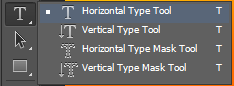
เพิ่มลูกเล่นด้วย Layer Style
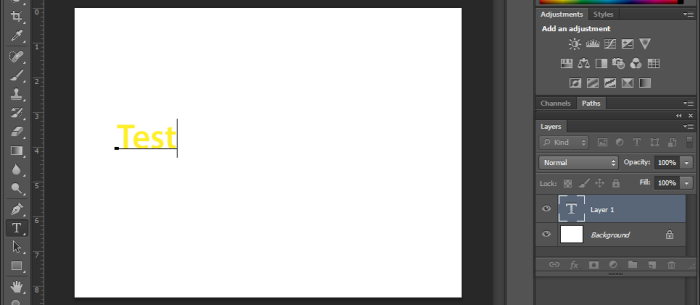
บทความนี้เราจะมาเพิ่มลูกเล่นกันกับ ตัวหนังสือ โดยการใช้ Layer Style กันครับ สำหรับ Layer Style ใน Photoshop CS6 นี้ก็ยังคงมีลักษณะการทำงานแบบเดิม เพียงแต่มีลูกเล่นที่เพิ่มมากขึ้นทำให้เราสามารถออบแบบตัวหนังสือได้หลากหลายมากยิ่งขึ้น เริ่มจากพิมพ์ข้อความที่ต้องการลงไป (เมื่อพิมพ์เสร็จเรียบร้อยแล้วอย่าลืมกดปุ่ม Enter)
ปรับภาพให้สว่างด้วย Levels
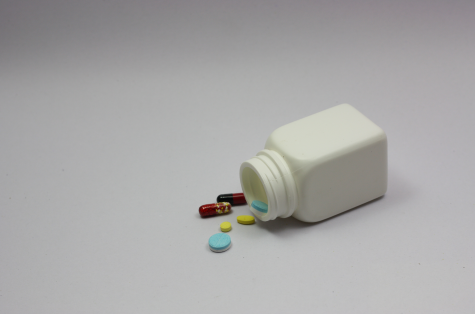
การถ่ายภาพในสภาพแสงที่ไม่ดีนั้น ผลที่ได้คือภาพก็จะไม่ดีไปด้วย ภาพตัวอย่างด้านล่างคือภาพที่ถ่ายออกมาแล้วมืด บทความนี้จะช่วยให้คุณปรับภาพที่มืดให้สว่างด้วย photoshop cs6 เริ่มจากเปิดรูปภาพที่ต้องการแก้ไขขึ้นมา

การปรับแต่งรูปภาพด้วย Adjustment
โดยปกติแล้ว Adjustment ในโปรแกรม Photoshop นั้นจะต้องเรียกผ่านเมนู Image > Adjustment ซึ่งจะต้องเข้าไปเลือกเมนูย่อยเพิ่มเติมจึงจะสามารถปรับแต่งรูปภาพตามความต้องการได้
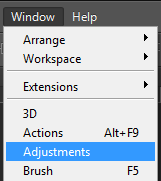
สำหรับ photoshop cs6 นั้นคุณสามารถเรียกพาเลท Adjustment เพื่อปรับแต่งได้อย่างง่ายดายโดยมีขั้นตอนดังต่อไปนี้ คลิกเมนู Window > Adjustments
การลบพื้นที่ส่วนที่ถูกเลือก photoshop cs6
การทำ Selection นั่นคือการลบพื้นที่ส่วนที่เลือกนั่นเอง หากจะนำไปประยุกต์ใช้งาน ส่วนใหญ่จะเป็นงานเกี่ยวกับการสร้างกรอบนั่นเอง มาดูขั้นตอนกันเลยครับ เริ่มจากเปิดรูปภาพที่ต้องการขึ้นมา
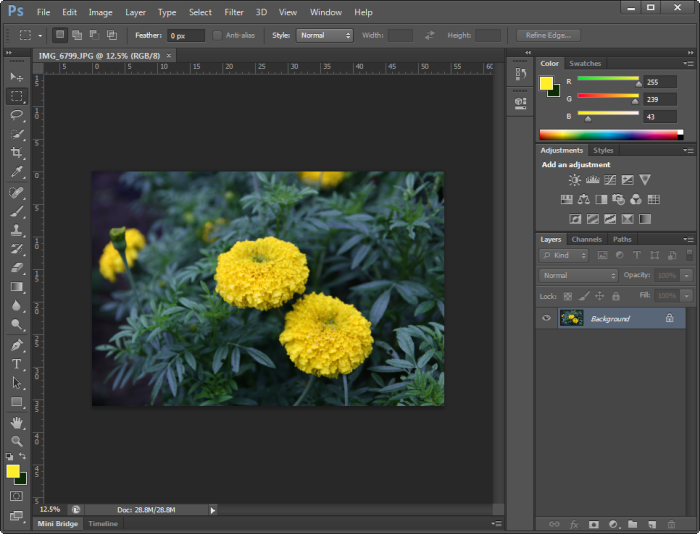
Photoshop เพิ่มลูกเล่นด้วย Layer Style
สำหรับ Layer Style ใน Photoshop CS6 นี้ก็ยังคงมีลักษณะการทำงานแบบเดิม เพียงแต่มีลูกเล่นที่เพิ่มมากขึ้นทำให้เราสามารถออบแบบตัวหนังสือได้หลากหลายมากยิ่งขึ้นเริ่มจากพิมพ์ข้อความที่ต้องการลงไป (เมื่อพิมพ์เสร็จเรียบร้อยแล้วอย่าลืมกดปุ่ม Enter)
Photoshop ตัดภาพให้มีขนาดเท่าเดิม
การตัดภาพที่เราเรียกว่า Crop ภาพนั้น สามารถทำได้หลายวิธี สำหรับบทความนี้ขอนำเสนอวิธีการตัดภาพให้มีขนาดเท่าเดิม หมายความว่าเดิมขนาดรูปภาพของคุณคือ 3888 px X 2592 px หากคุณตัดภาพออกขนาดก็จะเปลี่ยนแปลงไป บทความนี้เราจะมาตัดภาพแต่ให้มีขนาดเท่าเดิม ไปดูขั้นตอนกันเลยครับ เริ่มจากเปิดภาพที่ต้องการขึ้นมาก

Foreground and Background

จากภาพจะเห็นว่าแถบเครื่องมือนี้จะมีสีขาวเป็นสีที่อยู่ด้านหน้า เราเรียกสีนี้ว่า Foreground ส่วนสีดำนั้นอยู่ด้านหลัง เราเรียกสีนี้ว่าเป็นสี Background คุณสามารถเปลี่ยนเป็นสีอื่น ๆ ได้โดยการคลิกสีที่ต้องการจะเปลี่ยน เช่น ต้องการเปลี่ยนสี Foreground เป็นสีแดงให้คลิกเมาส์ไปที่สีขาว จะปรากฏหน้าต่าง Color Picker ขึ้นมา ในหน้าต่างนี้จะมีพื้นที่สำหรับคลิกเลือกสีที่ต้องการ จากตัวอย่างผมคลิกที่สีแดง จุดสังเกตคือบริเวณรูปวงกลมสีขาวนั่นเอง คือจุดที่ผมเลือก จากนั้นมองถัดมาทางด้านขวามือ จะมีสีให้เราเปรียบเทียบ ระหว่างสีเดิม และสีใหม่ จากตัวอย่าง new เป็นสีแดงตามที่เราเลือก current เป็นสีขาวตามสีก่อนเลือก เมื่อเลือกเสร็จคลิกปุ่ม OK
ไฟล์ .psd คืออะไร
การสร้างงานด้วยโปรแกรมคอมพิวเตอร์นั้น เมื่อเราทำงานเสร็จ หรือไม่เสร็จก็ตามแต่เราต้องการบันทึกงานเพื่อวัตถุประสงค์ใด ๆ ก็แล้วแต่ ในการบันทึกงานนั้นจะประกอบด้วย ชื่อของงาน ซึ่งเราเรียกกันตามหลักการว่าชื่อไฟล์ และนามสกุลของงาน หรือนามสกุลของไฟล์ นั่นเอง สำหรับไฟล์ที่มีนามสกุลเป็น .psd นั้น เป็นไฟล์ที่สร้างจากโปรแกรม photoshop ในทุกเวอร์ชั่น โดยชื่อนั้นสามารถตั้งเป็นภาษาไทย หรือภาษาอังกฤษก็ได้
ไฟล์ .psd นั้นจะเปิดด้วยโปรแกรม photoshop เมื่อเปิดไฟล์ขึ้นมาแล้วจะเห็นขั้นตอนการทำงานทั้งหมด เช่น เห็นว่ามีมีจำนวน Layer เท่าไหร่ ในแต่ละ Layer มีการใส่ลูกเล่นอะไรเอาไว้บ้างเป็นต้น ซึ่งไฟล์ .psd นี้จะช่วยในเรื่องของการนำไฟล์เก่าขึ้นมาแก้ไข และเมื่อทำการแก้ไขเสร็จเรียบร้อยแล้วก็จะสามารถบันทึกเป็นไฟล์รูปภาพนามสกุลอื่น ๆ ได้อีกด้วย เช่น ไฟล์ .jpg, .png, .bmp เป็นต้น เพราะฉะนั้นเมื่อเราทำงานด้วยโปรแกรม Photoshop ทุกครั้งที่ทำงานเสร็จเรียบร้อยก็จำเป็นจะต้องเก็บไฟล์ .psd เอาไว้ด้วย เพื่อช่วยให้การแก้ไขไฟล์ทำได้ง่ายขึ้น (หากต้องมีการแก้ไข) สำหรับขนาดไฟล์ .psd นั้นจะมีขนาดใหญ่กว่าไฟล์รูปภาพธรรมดา เนื่องจากมันจะเก็บกระบวนการทำงานต่าง ๆ ด้วยโปรแกรม photoshop เก็บอยู่ในนั้น นั่นเอง
สมัครสมาชิก:
ความคิดเห็น (Atom)